
고정 헤더 영역

상세 컨텐츠
본문
728x90
반응형
블로그에 글을 꾸준히 올리는데 방문자가 하루 1~2명에서 꿈쩍도 안 하더라고요. 처음엔 "주제가 별로인가?" 싶었는데, 통계를 열어 보고 이유를 알았습니다. 검색 유입이 전부 0이었어요. 네이버도, 다음도, 구글도요.
알고 보니 네이버 서치어드바이저에 블로그를 등록하지 않아서, 네이버 입장에서는 제 블로그가 있는지조차 모르는 상태였습니다. 그래서 오늘 등록했는데요. 5분이면 끝날 줄 알았던 작업이 "메타태그를 찾을 수 없다", "URL을 호스트 단위로 입력하라" 두 번의 벽에 막혔습니다.
결론만 궁금하신 분은 맨 아래 "한 장 요약 체크리스트"만 보셔도 됩니다. 저처럼 소유확인에서 막힌 분이라면 4번과 5번이 해결책이에요.

1. 방문자가 안 느는 진짜 이유: 검색 유입 0
티스토리 관리 화면의 통계 → 방문 통계를 아래로 내려 보면 유입 경로가 나옵니다. 여기서 검색 항목을 꼭 확인해 보세요.
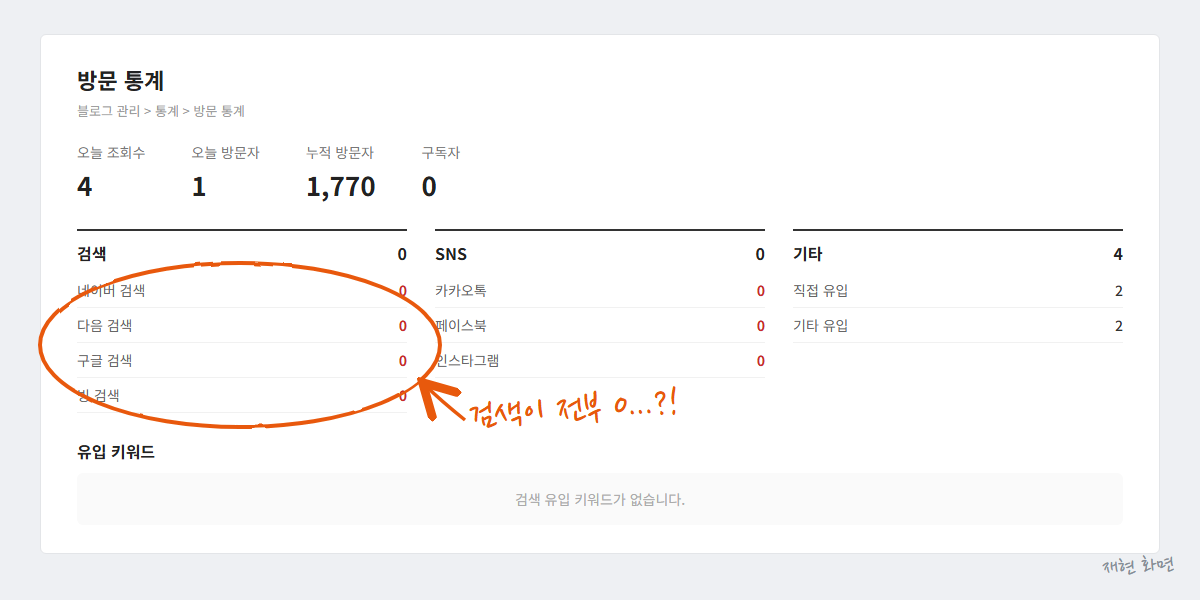
▲ 네이버·다음·구글·빙 검색이 모두 0, 유입 키워드는 "없습니다" (재현 화면)
제 블로그는 누적 방문자가 1,700명이 넘는데도 검색 유입은 0이었습니다. 지금까지 들어온 사람들은 주소를 직접 치고 들어왔거나, 다른 곳에서 링크를 타고 온 거였어요. 검색엔진에 등록되지 않으면 글을 아무리 잘 써도 검색 결과에 나오지 않습니다.
티스토리는 다음(카카오)과 같은 회사라 다음 검색은 비교적 잘 잡히는 편이에요. 하지만 네이버와 구글은 직접 등록해 줘야 합니다. 이 글은 네이버를 중심으로, 구글까지 한 번에 정리할게요.
2. 네이버 서치어드바이저에 사이트 등록하기
네이버 서치어드바이저에 네이버 아이디로 로그인한 뒤, 오른쪽 위의 웹마스터 도구를 누르면 사이트 등록 화면이 나옵니다. 입력 칸에 내 블로그 주소를 넣고 화살표 버튼을 누르면 돼요.
여기서 주의할 점이 하나 있어요. 끝에 슬래시(/)나 다른 경로를 붙이지 마세요. 이유는 5번에서 제 실수와 함께 설명하겠습니다.
3. 소유확인: 티스토리 "메타 태그 등록" 플러그인에 넣는 법
사이트를 등록하면 "이 블로그가 정말 당신 것이냐"를 확인하는 소유확인 단계가 나옵니다. 방법은 두 가지인데, 티스토리는 HTML 파일을 올릴 수 없으니 HTML 태그 방식을 골라야 해요.
HTML 태그를 고르면 이런 한 줄을 복사하라고 나옵니다.
<meta name="naver-site-verification" content="1a2b3c4d...(내 코드)" />안내문에는 "사이트 홈페이지의 <head> 섹션에 넣으라"고 되어 있어서, 예전에는 스킨 편집에서 HTML을 직접 고치는 방법이 많이 쓰였어요. 그런데 요즘 티스토리에는 스킨을 건드리지 않아도 되는 "메타 태그 등록" 플러그인이 있습니다. 이걸 쓰는 게 훨씬 안전해요.
- 티스토리 관리 → 플러그인 → 메타 태그 등록을 누릅니다.
- 입력 줄이 드롭다운, 이름, 내용 세 칸으로 나뉘어 있어요. 태그 한 줄을 통째로 붙여 넣는 게 아니라 나눠서 넣어야 합니다.
- 다 넣었으면 [적용]을 꼭 누릅니다. 안 누르면 저장되지 않아요.
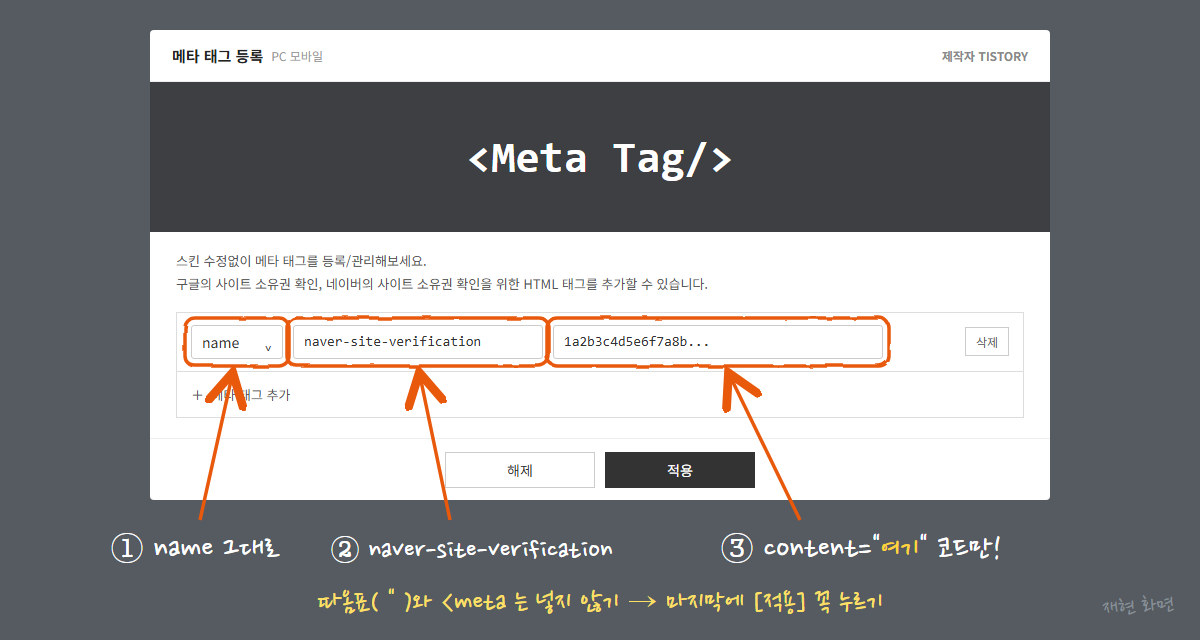
▲ 세 칸에 나눠 넣기. 내용 칸에는 content="..." 따옴표 안의 코드만! (재현 화면, 코드는 예시)
| 칸 | 넣을 값 |
| 드롭다운 | name (기본값 그대로) |
| 이름 | naver-site-verification |
| 내용 | content="와 " 사이의 코드만 (따옴표 빼고) |
저장한 뒤 서치어드바이저로 돌아가 소유확인 버튼을 누르면 끝... 이어야 했는데요.
4. 첫 번째 벽: "메타태그를 찾을 수 없다"
분명 넣고 적용까지 눌렀는데, 소유확인을 누르면 메타태그를 찾을 수 없다는 메시지만 반복됐습니다. 플러그인 화면을 다시 열어 봐도 값은 멀쩡히 들어가 있었고요.
그래서 블로그 홈페이지 HTML에 태그가 실제로 어떻게 찍히는지 직접 확인해 봤습니다. 브라우저에서 내 블로그를 열고 Ctrl + U(소스 보기)를 누른 뒤 Ctrl + F로 naver-site-verification을 검색해도 되고, 아래 명령어를 쓰면 태그만 딱 뽑아서 볼 수 있어요.
결과를 보는 순간 허탈했습니다. 태그는 <head> 안에 제대로 들어가 있었는데, 코드 끝에 따옴표가 하나 더 붙어 있었어요. 태그를 복사해서 내용 칸에 넣을 때 닫는 따옴표(")까지 같이 딸려 들어간 거였습니다. HTML에서는 이게 "로 바뀌어 찍혀서, 네이버가 보기에는 전혀 다른 코드가 된 거죠.
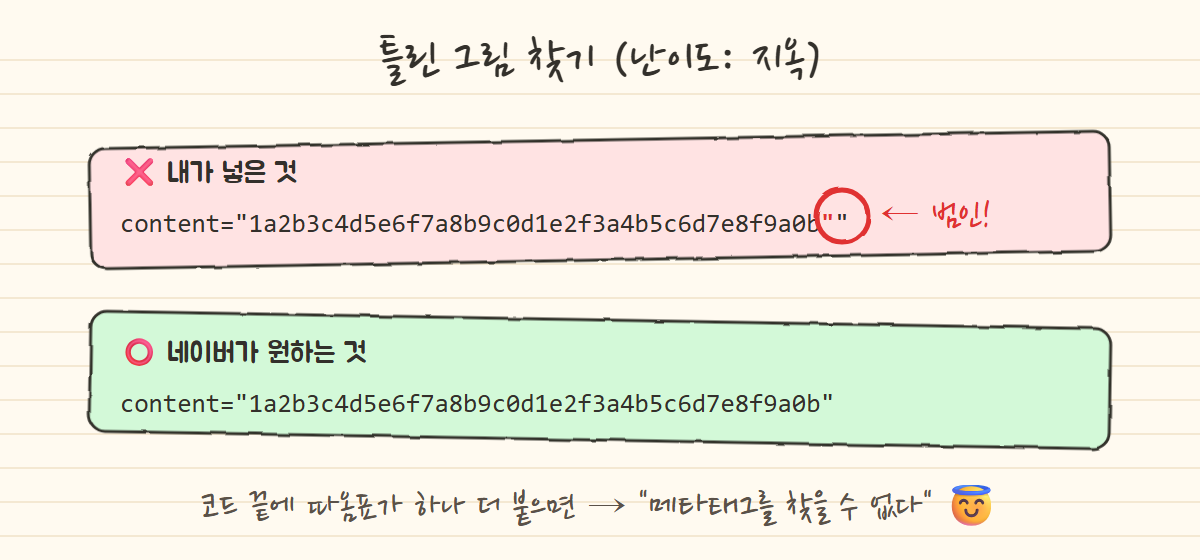
▲ 40자짜리 코드 끝에 붙은 따옴표 하나. 눈으로는 정말 안 보입니다 (코드는 예시)
플러그인에서 따옴표를 지우고 다시 [적용]을 누른 뒤, 위 명령어로 확인해 보니 content="...코드"로 깔끔하게 바뀌었습니다. 그리고 소유확인을 누르니 바로 통과됐어요. 저처럼 막히셨다면 아래 세 가지를 순서대로 확인해 보세요.
- 따옴표·공백: 내용 칸 코드 앞뒤에
"나 띄어쓰기가 붙어 있지 않은지 - 이름 칸 오타:
naver-site-verification을 정확히 썼는지 (하이픈 위치 포함) - [적용] 버튼: 값을 넣고 적용까지 눌렀는지, 그리고 위 명령어로 실제 HTML에 찍혔는지
5. 두 번째 벽: "URL을 호스트 단위로 입력해 주세요"
소유확인을 통과하고 신이 나서 사이트맵을 제출하려는데, 이번엔 이런 문구가 떴습니다. 알고 보니 제가 사이트맵 주소를 "사이트 등록" 칸에 넣고 있었어요. 웹마스터 도구 첫 화면의 입력 칸은 사이트를 새로 등록하는 칸이라, /sitemap.xml 같은 경로가 붙으면 받아 주지 않습니다.
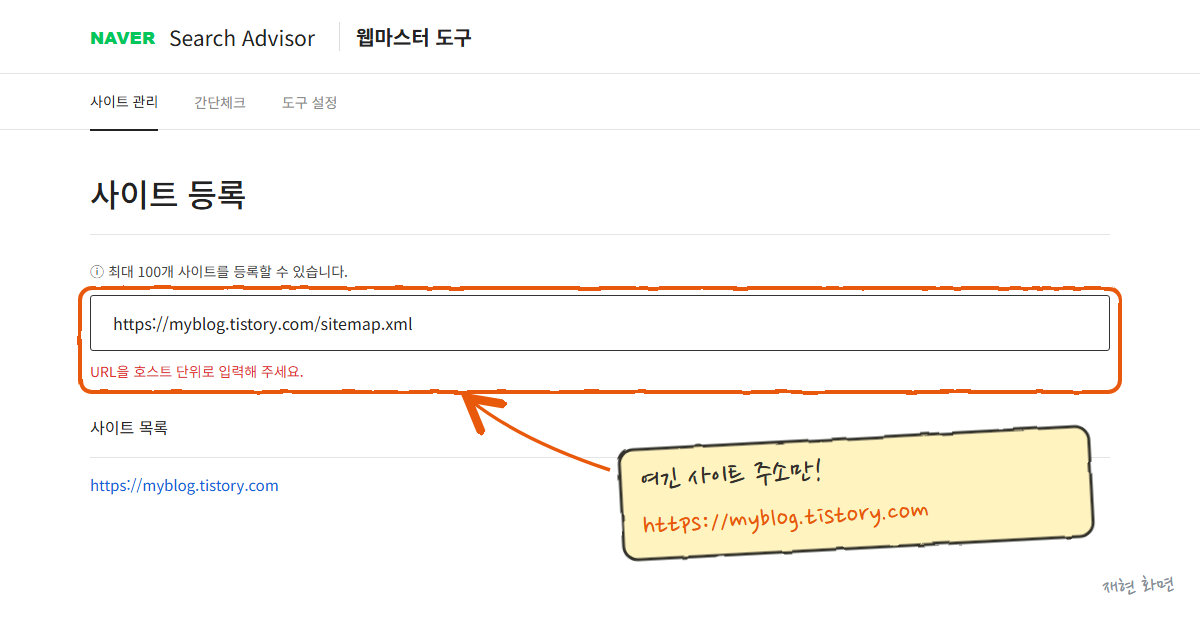
▲ 첫 화면 입력 칸은 사이트 주소만. 사이트맵은 사이트 안으로 들어가서 전체 주소로 제출합니다 (재현 화면)
사이트 목록에 이미 내 블로그가 올라가 있다면 등록은 끝난 거예요. 입력 칸은 비우고, 아래 목록에서 내 블로그 주소를 눌러 사이트 안으로 들어가면 됩니다.
6. 사이트맵·RSS 제출 (이게 진짜 핵심)
사이트 목록에서 내 블로그 주소를 누르면 사이트 관리 화면으로 들어갑니다. 왼쪽 메뉴의 요청을 펼치면 사이트맵 제출과 RSS 제출이 있어요. 이 두 가지를 제출하면 네이버가 내 글 목록을 주기적으로 가져갑니다.
여기서 제가 또 한 번 헷갈렸는데요. 다른 글들을 보면 sitemap.xml, rss처럼 뒷부분만 넣으라는 설명이 많은데, 제가 직접 해 보니 블로그 주소부터 끝까지 전체 주소를 다 적어야 제출이 됐습니다. 화면이 바뀌었을 수도 있으니, 헷갈리면 처음부터 전체 주소를 넣는 게 제일 확실해요.
① 사이트맵 제출
- 사이트 관리 화면 왼쪽 메뉴에서 요청 → 사이트맵 제출을 누릅니다.
- 입력 칸에 아래 주소를 https:// 부터 sitemap.xml 까지 통째로 넣습니다. (
myblog를 내 블로그 주소로 바꾸기) - 확인을 누르면 아래 제출 목록에 주소와 제출 날짜가 추가됩니다.
② RSS 제출
- 왼쪽 메뉴에서 요청 → RSS 제출을 누릅니다.
- 입력 칸에 아래 주소를 https:// 부터 rss 까지 통째로 넣습니다.
- 확인을 누르고, 제출 목록에 추가됐는지 확인합니다.
| 메뉴 | ⭕ 이렇게 (전체 주소) | ❌ 이러면 안 됨 |
| 요청 → 사이트맵 제출 | https://myblog.tistory.com/sitemap.xml |
sitemap.xml |
| 요청 → RSS 제출 | https://myblog.tistory.com/rss |
rss |
| 사이트 등록 (첫 화면) | https://myblog.tistory.com |
…/sitemap.xml |
정리하면 첫 화면의 사이트 등록 칸은 블로그 주소까지만, 사이트 안의 사이트맵·RSS 제출 칸은 파일 이름까지 전체 주소입니다. 이 두 칸을 헷갈리면 5번의 "호스트 단위" 오류를 만나게 돼요.
제출하기 전에 브라우저 주소창에 위 두 주소를 직접 열어 보세요. 내 글 목록이 XML로 쭉 나오면 제대로 된 주소예요. 오타가 있으면 아무것도 안 나오거나 오류 페이지가 뜹니다.
새 글을 올린 직후에는 요청 → 웹 페이지 수집에 글 주소(예: https://myblog.tistory.com/33)를 넣어 주면 네이버가 그 글을 먼저 가져갑니다. 필수는 아니지만 반영이 빨라져요.
7. 구글은 플러그인 하나로 끝
구글은 훨씬 간단합니다. 티스토리 관리 → 플러그인 → 구글 서치콘솔을 켜고 구글 계정으로 연결하면, 블로그 등록과 사이트맵 제출까지 자동으로 해 줍니다. 연결 후 구글 서치콘솔의 개요 화면이 열리면 성공이에요.
만약 구글에서도 HTML 태그로 소유확인을 하라고 나오면, 3번과 똑같이 메타 태그 등록 플러그인에서 메타 태그 추가를 누르고 이름 칸에 아래 값을, 내용 칸에 구글이 준 코드만 넣으면 됩니다.
8. 한 장 요약 체크리스트
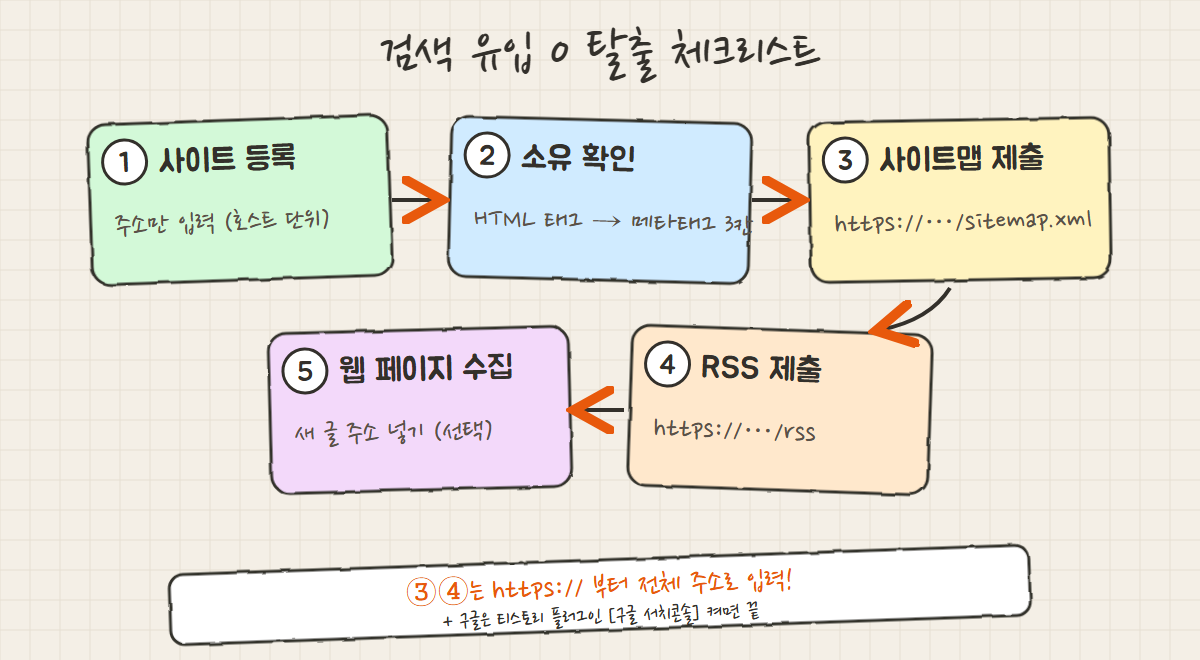
- 사이트 등록: 웹마스터 도구 첫 화면에
https://내블로그.tistory.com만 입력 (경로 붙이면 "호스트 단위" 오류) - 소유확인: HTML 태그 → 티스토리 메타 태그 등록 플러그인 3칸 (내용 칸은 따옴표 빼고 코드만) → [적용] → 소유확인
- 사이트맵 제출: 사이트 안으로 들어가 요청 → 사이트맵 제출 →
https://내블로그.tistory.com/sitemap.xml(전체 주소) - RSS 제출: 요청 → RSS 제출 →
https://내블로그.tistory.com/rss(전체 주소) - 웹 페이지 수집 (선택): 새 글을 올릴 때마다 글 주소 넣기
- 구글: 티스토리 플러그인 [구글 서치콘솔] 켜기
등록했다고 다음 날 바로 검색 유입이 생기지는 않아요. 블로그마다 다르지만 보통 며칠에서 몇 주 정도 지나야 통계의 검색 항목과 유입 키워드에 숫자가 잡히기 시작합니다. 저도 지금 기다리는 중이라, 변화가 생기면 후기를 덧붙이겠습니다.
따옴표 하나 때문에 한참을 헤맸는데, 같은 곳에서 막힌 누군가는 5분 만에 끝내셨으면 좋겠습니다. 읽어 주셔서 감사합니다.
함께 보면 좋은 글: 오라클 운영 DB ALTER TABLE 중단 후 CPU 100% 해결기
참고한 곳
728x90
반응형
'IT' 카테고리의 다른 글
| 클로드 슬라이드·디자인·문서 무료 사용법 | PPT 만들기 직접 써본 후기 (Docs·Slides·Design, Motion 정리) (0) | 2026.10.14 |
|---|---|
| 제미나이 유료 2년 쓰고 클로드 프로로 갈아탄 후기 | 클로드 제미나이 비교 (요금제·사용량·클로드 코드) (0) | 2026.10.13 |
| 오라클 운영 DB ALTER TABLE 중단 후 CPU 100% 해결기 | 세션 몰림·KILL SESSION 절망편 (0) | 2026.10.12 |
| Cloudflare, Deno 팀 인수 합류 총정리 | Deno Deploy 종료 일정과 개발자 대응법 (0) | 2026.10.12 |
| 클로드 코드(Claude Code) 플러그인 추천 10가지 | 설치 명령어 복사해서 바로 따라 하기 (0) | 2026.10.12 |