고정 헤더 영역

상세 컨텐츠
본문
728x90
반응형
"클로드로 PPT도 만들 수 있대." 이런 얘기, 요즘 한 번쯤 들어 보셨죠? 2026년 10월 8일에 클로드의 Docs(문서)·Slides(발표 자료)·Design(디자인)이 베타를 끝내고 정식 출시됐습니다. 게다가 무료 요금제까지 열렸어요.
근데 솔직히 저도 이 소식을 듣고 처음 든 생각은 "그래서 그게 뭔데?"였습니다. 클로드 프로를 쓰고 있는데도 몰랐어요. 그래서 공부할 겸 Pro 요금제로 세 가지를 직접 다 만들어 봤습니다. 해외 글은 발표 내용을 옮긴 수준이 많아서, 실제 화면 캡처 위주로 정리할게요.
같이 나온 Dashboards와 Motion(베타)도 정리했고, 제가 궁금했던 "클로드 코드에서 하던 거랑 같은 거야?"에 대한 답도 넣었습니다.
1. 무엇이 나왔나: 일정과 요금제 정리
한 번에 여러 개가 나와서 헷갈리는데, 날짜순으로 보면 간단합니다.
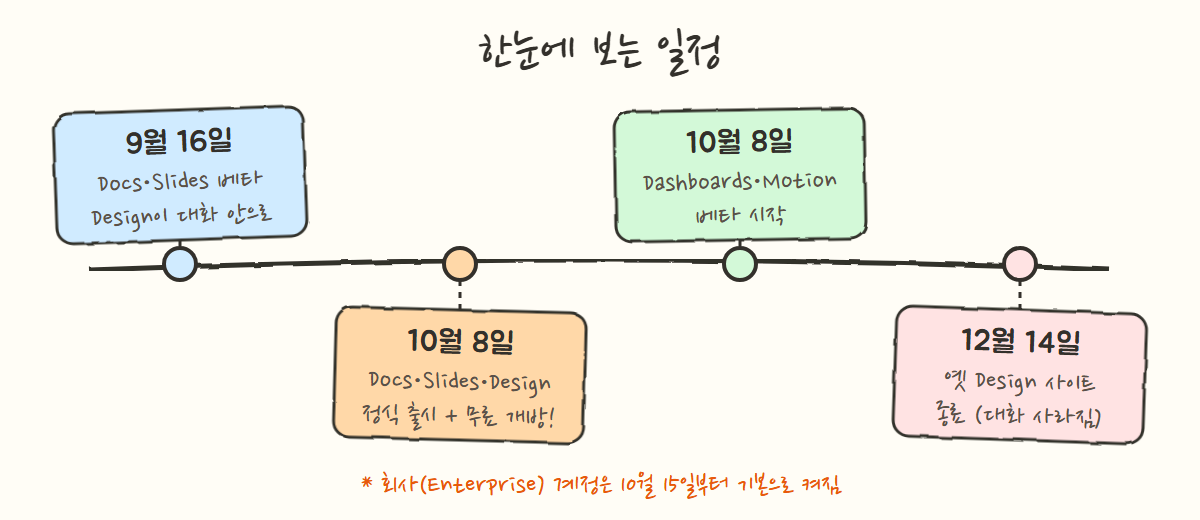
- 9월 16일: 클로드 채팅과 Cowork가 한 화면으로 합쳐지면서 Docs·Slides가 베타로 나왔어요. Design도 이때부터 대화 안에서 쓸 수 있게 됐고요.
- 10월 8일: Docs·Slides·Design이 정식 출시되고, 무료 요금제를 포함한 모든 요금제에서 쓸 수 있게 됐습니다. 같은 날 Dashboards와 Motion이 베타로 나왔어요.
- 10월 15일: 회사(Enterprise) 계정에도 기본으로 켜집니다.
- 12월 14일: 예전에 따로 있던 Design 사이트(
claude.ai/design)가 문을 닫아요. 거기서 나눈 대화와 댓글은 옮겨지지 않으니, 쓰던 분은 미리 챙기세요.
그럼 내 요금제로는 어디까지 될까요?
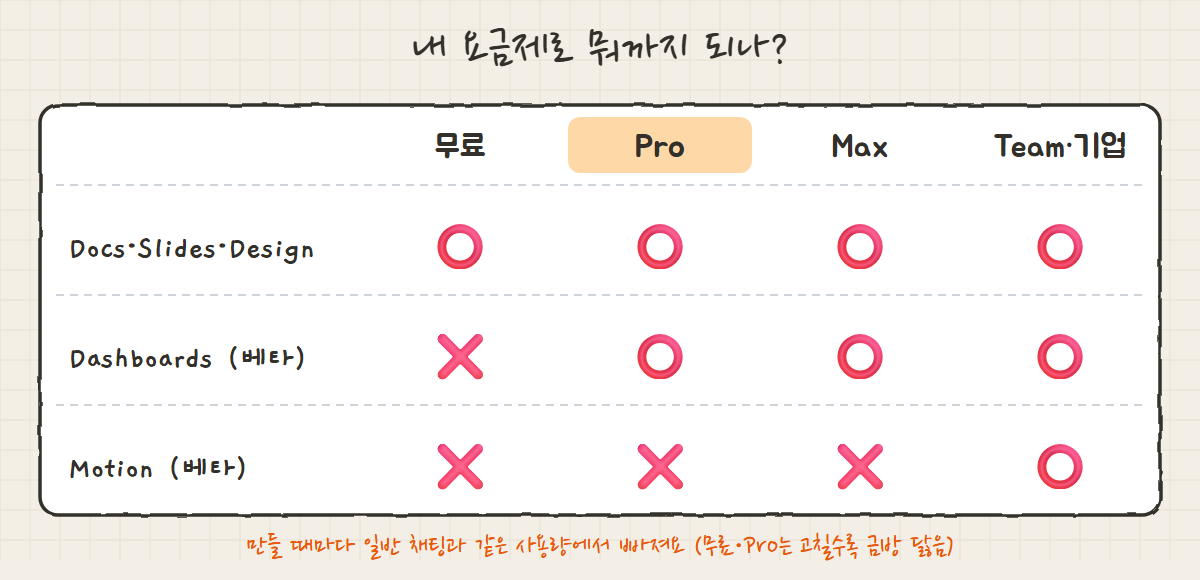
| 기능 | 하는 일 | 쓸 수 있는 요금제 |
| Docs | 대화하면서 편집할 수 있는 문서 | 무료 포함 전부 |
| Slides | 발표 자료 (PPT·PDF 내려받기) | 무료 포함 전부 |
| Design | 포스터, 썸네일, 화면 시안 같은 디자인 | 무료 포함 전부 |
| Dashboards (베타) | 회사 데이터를 연결해 계속 갱신되는 차트 | 유료 (Pro·Max·Team·Enterprise) |
| Motion (베타) | 보고서·차트를 짧은 애니메이션 영상으로 | Team·Enterprise만 |
하나 주의할 점은, 문서나 슬라이드를 만들 때도 일반 채팅과 같은 사용량에서 빠진다는 거예요. 무료나 Pro에서 "이것도 고쳐 줘, 저것도 고쳐 줘"를 반복하면 한도에 금방 닳습니다.
2. Slides: "발표 자료 만들어 줘" 한마디면 끝
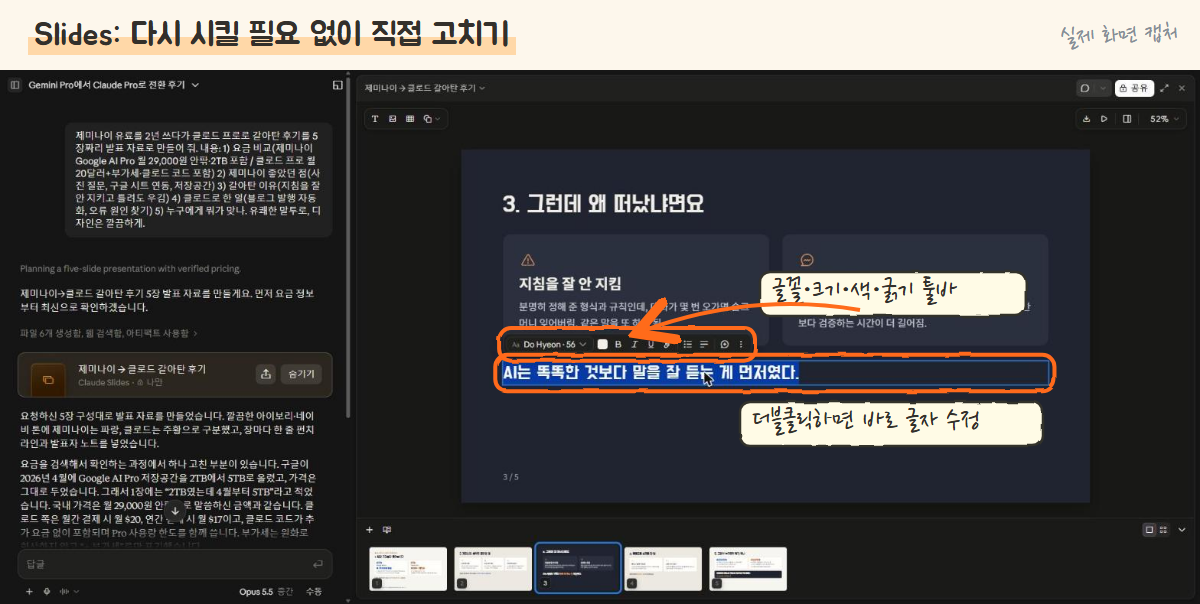
사용법은 정말 별거 없습니다. 클로드(웹이나 앱)를 열고 평소처럼 채팅창에 요청하면 돼요. 따로 메뉴를 찾을 필요가 없습니다. 저는 지난번에 쓴 제미나이 vs 클로드 후기를 발표 자료로 만들어 달라고 했어요.
1~2분쯤 지나니 오른쪽에 슬라이드 5장이 생겼습니다.
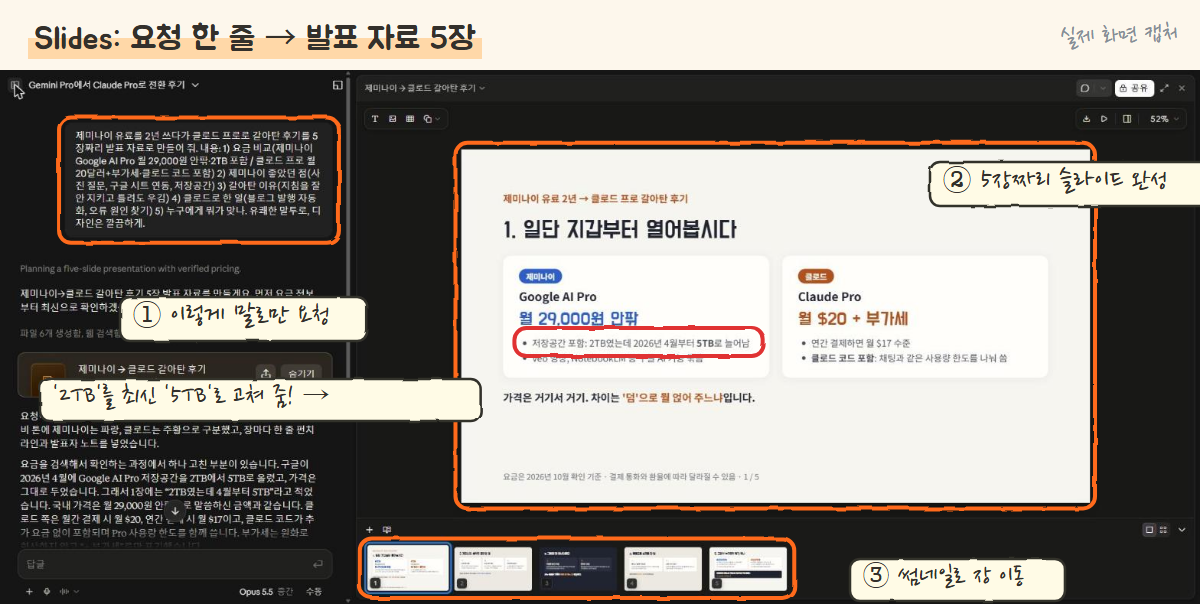
여기서 진짜 놀란 부분이 있어요. 저는 요청할 때 "구글 AI Pro는 저장공간 2TB 포함"이라고 적어 줬는데, 클로드가 요금을 다시 검색해 보더니 "2026년 4월부터 5TB로 늘었다"고 고쳐서 넣었습니다. 확인해 보니 진짜였어요. 덕분에 제 지난 글에 있던 오래된 정보까지 발견했습니다. 😅 시키는 대로만 만드는 게 아니라 사실 확인까지 해 준다는 게 꽤 컸어요.
직접 고치기: 다시 시킬 필요가 없음
마음에 안 드는 문구가 있으면 "3장 마지막 줄 바꿔 줘"라고 다시 요청해도 되지만, 그냥 글자를 더블클릭해서 바로 고칠 수 있어요. 글꼴, 크기, 색, 굵기를 바꾸는 툴바도 뜹니다. 파워포인트 쓰듯이 쓰면 돼요.
내려받기: PPT·PDF 다 됨
오른쪽 위 내려받기 버튼을 누르면 이렇게 나옵니다.
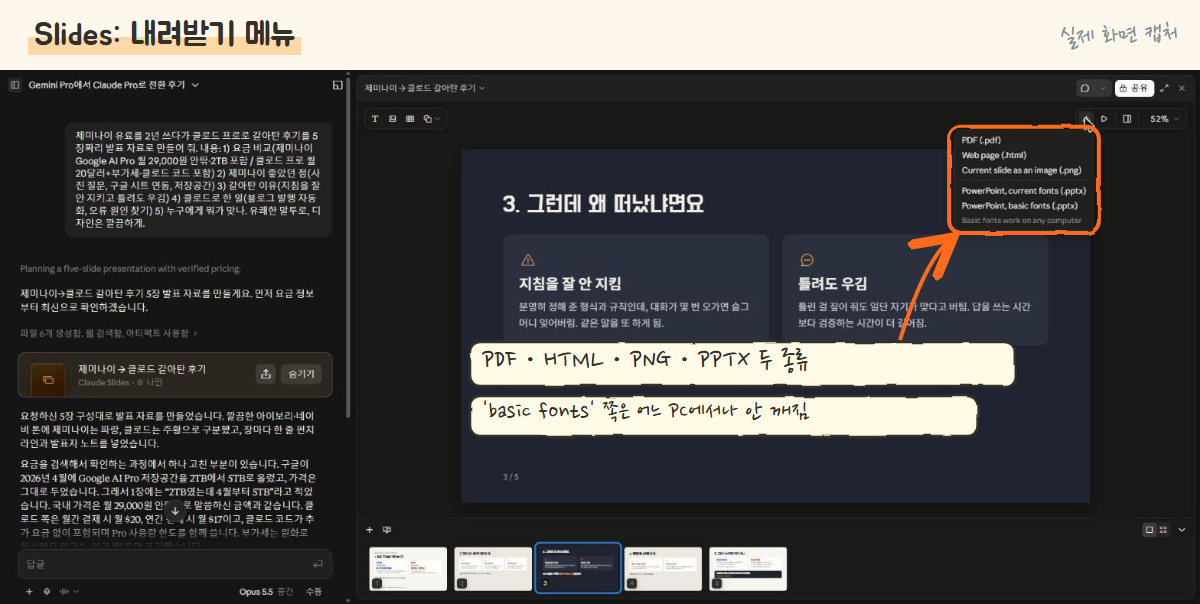
- PDF, 웹 페이지(HTML), 현재 슬라이드 이미지(PNG)
- PowerPoint (.pptx) 두 종류: 지금 글꼴 그대로 / 기본 글꼴
회사 PC나 다른 사람 컴퓨터에서 열 거라면 "basic fonts" 쪽을 고르세요. 메뉴에도 "기본 글꼴은 어느 컴퓨터에서나 작동한다"고 적혀 있어요. 글꼴이 없는 PC에서 글자가 깨지는 참사를 막을 수 있습니다. 공식 발표에 따르면 Google Slides로 편집 가능한 상태로 넘기는 것도 됩니다.
3. Docs: 블로그 초안도 문서로 뚝딱
같은 대화에서 이어서 "같은 내용을 블로그 글 초안 문서로도 만들어 줘"라고 했더니, 이번에는 문서(Docs)가 생겼어요.
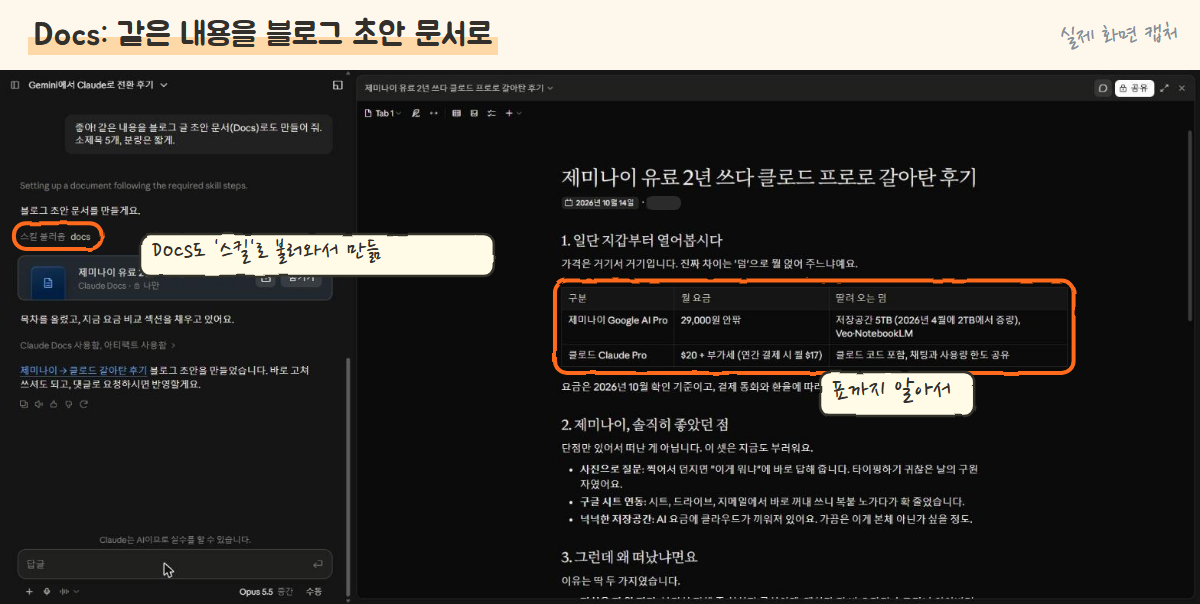
▲ 작성자 이름 부분은 가렸어요
재밌는 건 왼쪽 대화창에 "스킬 불러옴: docs"라고 뜬다는 점이에요. 문서 기능이 클로드의 스킬로 동작한다는 뜻입니다. 스킬이 뭔지 궁금하시면 클로드 스킬·플러그인 차이 글을 참고하세요.
문서에는 날짜와 작성자가 자동으로 붙고, 요금 비교는 표로 알아서 정리돼 있었어요. 문서는 처음에 나만 볼 수 있게 만들어지고, 공유 버튼으로 다른 사람과 함께 볼 수 있습니다.
4. Design: 블로그 대표 이미지까지
마지막으로 이 후기의 블로그 대표 이미지를 만들어 달라고 했습니다.
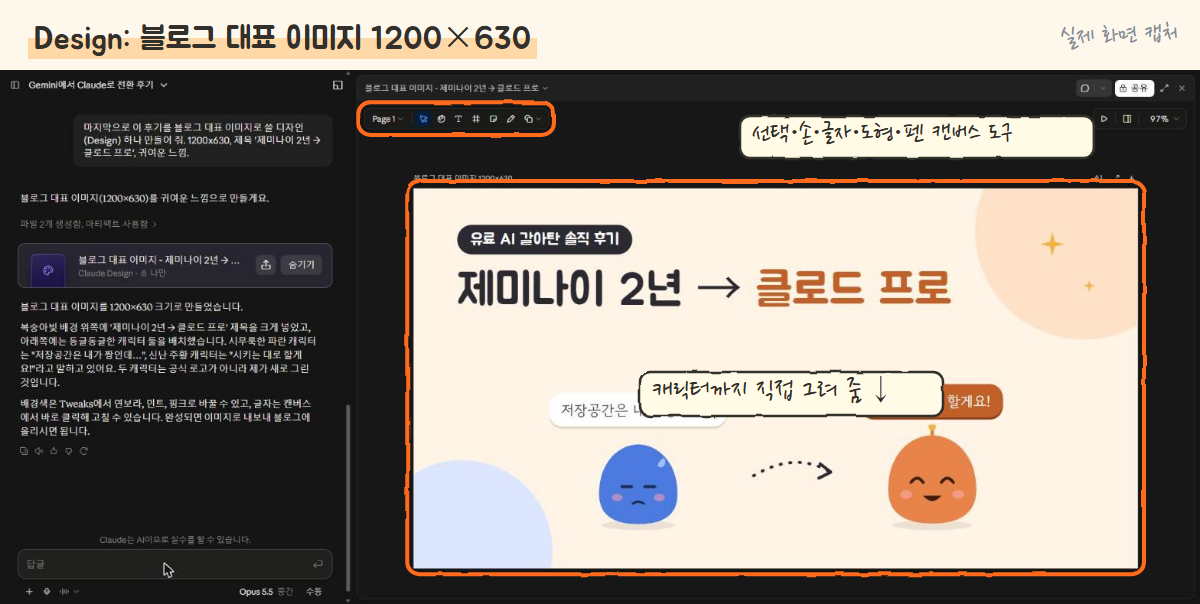
시무룩한 파란 캐릭터는 "저장공간은 내가 짱인데…", 신난 주황 캐릭터는 "시키는 대로 할게요!"라고 말하고 있어요. 같은 대화에서 앞서 만든 내용을 살려서 넣은 거라 꽤 웃겼습니다. 😂 위쪽에는 선택·손·글자·도형·펜 같은 캔버스 도구가 있어서 직접 옮기고 고칠 수 있고, 배경색 같은 건 버튼 몇 번으로 바꿀 수 있어요.
Slides와 Design은 기능이 조금 겹쳐요. 해외 후기에서도 헷갈린다는 얘기가 많은데, 장 넘기는 발표 자료는 Slides, 한 장짜리 그림은 Design으로 생각하면 쉽습니다.
5. Dashboards와 Motion (베타)
Dashboards: 회사 데이터로 실시간 차트
BigQuery, Snowflake, Databricks, Amazon Redshift, ClickHouse 같은 데이터 저장소나 Salesforce 같은 업무 도구를 연결해 두고 "지난달 지역별 매출 보여 줘"처럼 물으면, 클로드가 데이터를 조회해서 계속 갱신되는 대시보드를 만들어 줍니다.
- 숫자를 누르면 그 숫자를 뽑은 쿼리를 보여 줘요. 차트마다 마지막 갱신 시간도 표시됩니다.
- Pro에서도 쓸 수 있지만, 연결할 데이터 저장소가 있어야 해요. 저는 개인 블로그라 연결할 곳이 없어서 직접 테스트는 못 했습니다.
Motion: 보고서를 짧은 영상으로
입력창에 /motion을 치고 "분기 실적을 30초짜리 영상으로"처럼 요청하면 애니메이션 설명 영상을 만들어 주고, MP4로 내려받을 수 있다고 해요.
특이한 점은 영상 생성 AI가 아니라는 것이에요. 내 글자, 차트, 도형, 이미지를 코드로 움직이는 방식이라 가짜 화면이나 AI로 만든 사람이 나오지 않습니다. 회사 발표용으로는 오히려 이게 안심이죠.
그래서 Pro에서도 되나 해 봤는데…
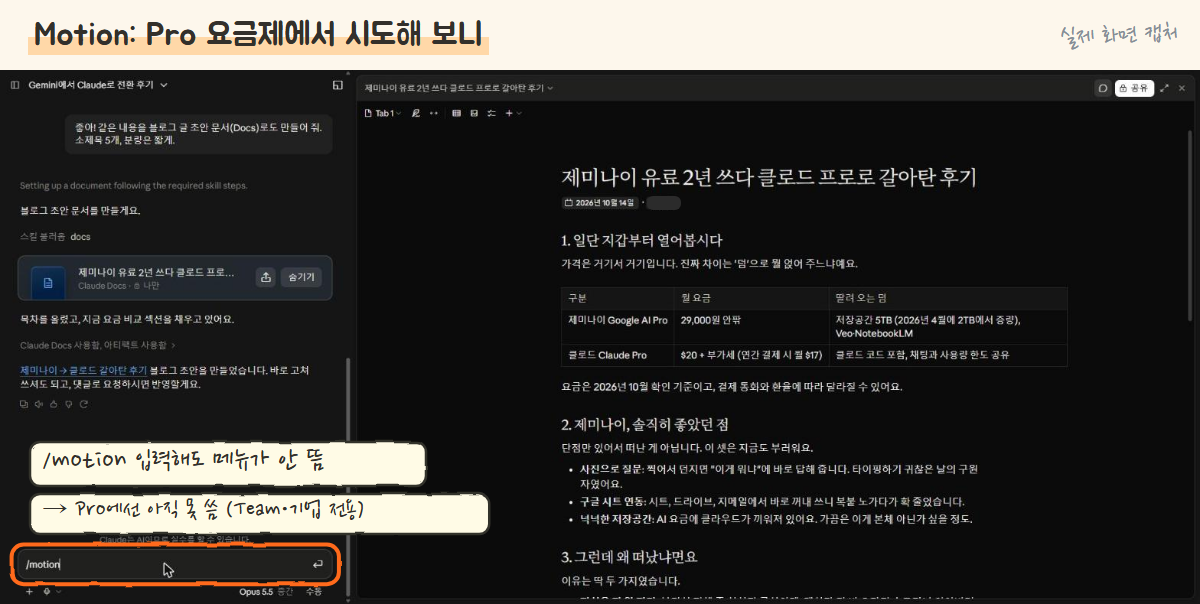
/motion을 입력해도 아무 메뉴도 안 뜹니다. 발표대로 Team·Enterprise 전용이 맞았어요. 개인 사용자는 아직 구경만 해야 합니다. 😢
6. Q. 클로드 코드에서 하던 거랑 같은 거야?
이 글을 준비하면서 제가 제일 먼저 한 질문이 이거였어요. 저는 클로드 코드로 블로그 이미지도 만들고 글도 올리고 있어서, "이미 쓰던 기능이 웹으로 온 건가?" 싶었거든요.
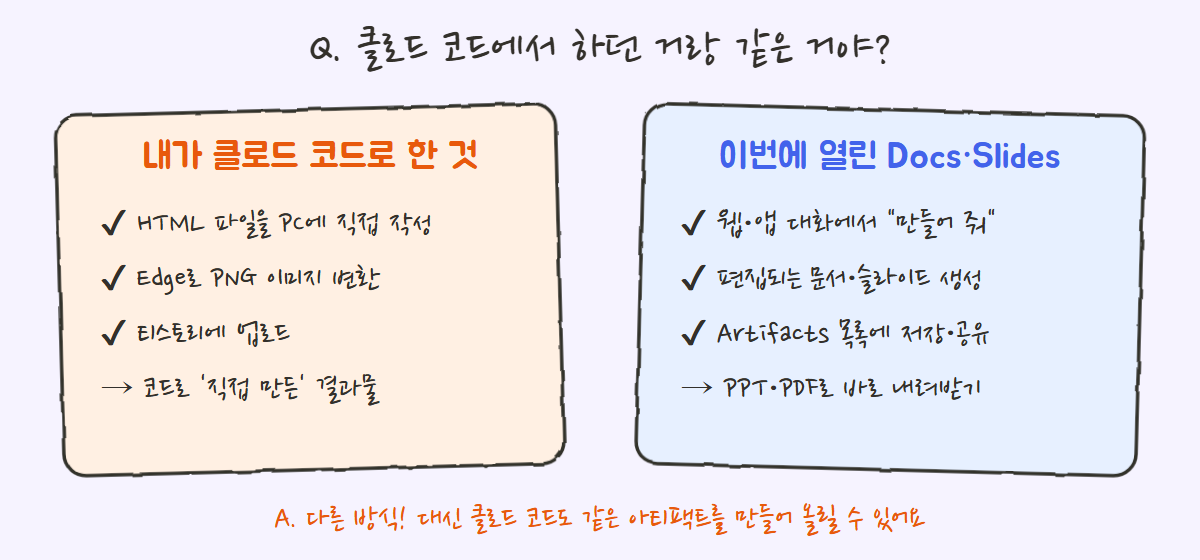
답은 "방식이 다르다"였습니다.
- 제가 클로드 코드로 한 것: 클로드 코드가 제 PC에 HTML 파일을 직접 쓰고, 그걸 이미지로 바꿔서 티스토리에 올리는 방식이었어요. 이 글의 손그림도 그렇게 만들었습니다. 말하자면 코드로 직접 만든 결과물이에요.
- 이번에 열린 Docs·Slides·Design: 웹·앱 대화에서 "만들어 줘"라고 하면 클로드가 편집할 수 있는 문서·슬라이드·디자인을 만들고, claude.ai의 Artifacts(아티팩트) 목록에 저장돼요. 거기서 고치고, 공유하고, 내려받습니다.
- 연결 고리: 클로드 코드에도 이 아티팩트를 claude.ai에 만들어 올리는 기능이 연결돼 있어요. 그래서 PC 작업 결과를 바로 Docs나 Slides 형태로 올리는 것도 가능합니다.
정리하면 "누구나 대화로 쓰는 기능이 웹에서 정식으로 열렸고, 클로드 코드는 거기에 작업 결과를 올릴 수도 있다"예요. 일반 사용자라면 웹에서 쓰면 되고, 저처럼 작업 자동화를 하는 분이라면 클로드 코드와 같이 쓰면 됩니다. 클로드 코드가 처음이라면 플러그인 추천 10가지 글부터 보셔도 좋아요.
7. 직접 써 보고 느낀 점
| 좋았던 점 👍 | 아쉬운 점 👎 |
| 말 한마디로 발표 자료·문서·디자인이 나옴 | 만들고 고칠 때마다 사용량이 꽤 빠짐 |
| 내가 준 정보도 검색해서 틀린 건 고쳐 줌 | Motion은 개인 요금제에서 못 씀 |
| PPT·PDF로 바로 내려받고, 직접 수정 가능 | Slides와 Design의 경계가 애매함 |
| 무료 요금제에서도 쓸 수 있음 | 디자인은 무난한 편이라, 중요한 발표는 사람 손을 한 번 거쳐야 함 |
솔직히 "PPT 만들기 귀찮다"는 분이라면 무료 요금제로 한 번 써 볼 가치는 충분합니다. 다만 초안을 빨리 뽑는 도구로 생각하는 게 좋아요. 그대로 들고 회의에 들어가기보다는, 뼈대를 받아서 내 말로 다듬는 용도로 쓰면 시간이 확 줄어듭니다.
혹시 Team이나 회사 계정으로 Motion을 써 보신 분이 있다면 댓글로 후기 부탁드려요. 저는 아직 구경만 하는 중이라… 😂
함께 보면 좋은 글
참고한 곳
728x90
반응형
'IT' 카테고리의 다른 글
| 제미나이 유료 2년 쓰고 클로드 프로로 갈아탄 후기 | 클로드 제미나이 비교 (요금제·사용량·클로드 코드) (0) | 2026.10.13 |
|---|---|
| 티스토리 네이버 서치어드바이저 등록 방법 | 소유확인 안 될 때 해결 (메타태그·호스트 단위 오류) (0) | 2026.10.13 |
| 오라클 운영 DB ALTER TABLE 중단 후 CPU 100% 해결기 | 세션 몰림·KILL SESSION 절망편 (0) | 2026.10.12 |
| Cloudflare, Deno 팀 인수 합류 총정리 | Deno Deploy 종료 일정과 개발자 대응법 (0) | 2026.10.12 |
| 클로드 코드(Claude Code) 플러그인 추천 10가지 | 설치 명령어 복사해서 바로 따라 하기 (0) | 2026.10.12 |


